
要在Oculus Quest或Oculus Go上截取屏幕截图,首先按Oculus按钮(在右侧触摸控制器或Go控制器的底部)以调出菜单。 Oculus Quest / Oculus Go 在菜单上,导航到“共享”
要在Oculus Quest或Oculus Go上截取屏幕截图,首先按Oculus按钮(在右侧触摸控制器或Go控制器的底部)以调出菜单。
Oculus Quest / Oculus Go
在菜单上,导航到“共享”,然后单击“拍照”。你会看到一个红点出现。3秒后它将消失,屏幕截图将表明已拍摄。
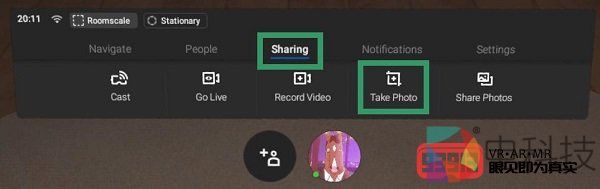
您可以通过USB将头显插入PC来传输屏幕截图。或者,您可以使用“分享照片”按钮分享到您的Facebook页面。您还可以将隐私设置为“仅限于自己”,以便将其用作无线传输系统。
PlayStation VR
要在PSVR上截取屏幕截图,请按控制器上的“共享”按钮。在游戏手柄上,它位于D-Pad旁边的左上方。在移动控制器上,它位于控制器的左侧,在手册中标记为SELECT。
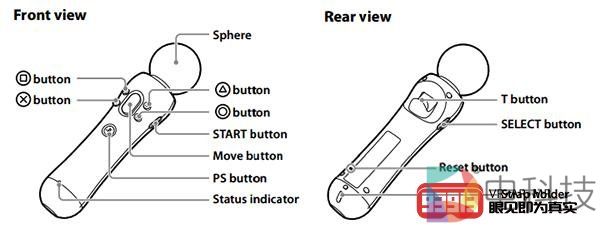
将出现一个菜单,可让您将屏幕截图分享给PlayStation、Facebook或Twitter的朋友。
Oculus Rift
要在Oculus Rift或Rift S上截取屏幕截图,请按Oculus按钮(在右侧触控器上)打开Dash菜单。
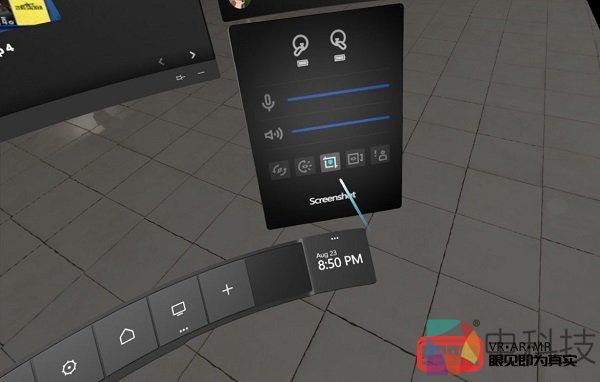
将鼠标悬停在条形图的最右侧,将显示许多快速设置。单击中间的屏幕截图图标,将出现三秒钟计时器。
您可以在默认的Windows 10屏幕截图文件夹中找到任何屏幕截图,即Pictures \\ Screenshots。
HTC Vive / Valve Index
要使用HTC Vive,Valve Index或SteamVR头显截取屏幕截图,请同时按下菜单按钮和触发按钮1秒钟。
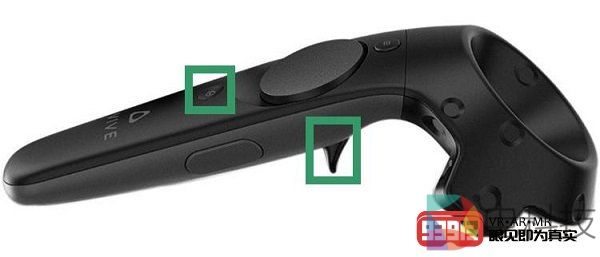
几秒钟后,您将看到一条通知,告知您已截屏。
您可以在库中按游戏访问屏幕截图,或者查看可以转到Steam - >查看 - >屏幕截图的所有屏幕截图。
评论区(0)