
Oculus Rift S具有改变头显默认分辨率的隐藏设置,该设置并未说明每个选项的分辨率。 如何查找和更改 要查找Rift S的分辨率设置,请打开Oculus应用程序,单击“设备
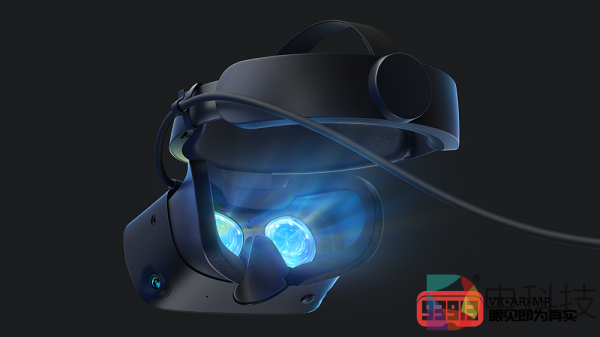
Oculus Rift S具有改变头显默认分辨率的隐藏设置,该设置并未说明每个选项的分辨率。
如何查找和更改
要查找Rift S的分辨率设置,请打开Oculus应用程序,单击“设备”,然后单击“Rift S and Touch”:
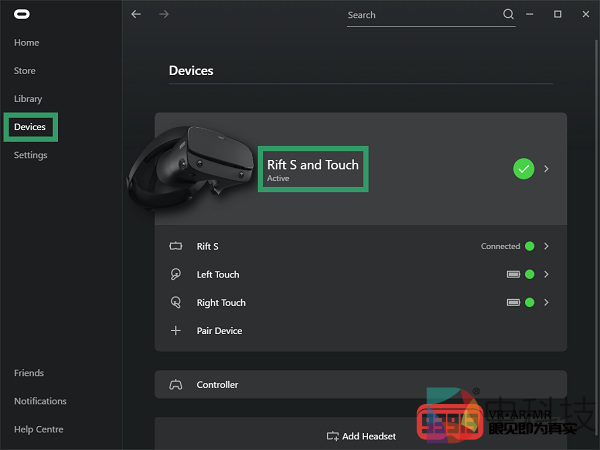
在显示的设置列表中找到“图形首选项”
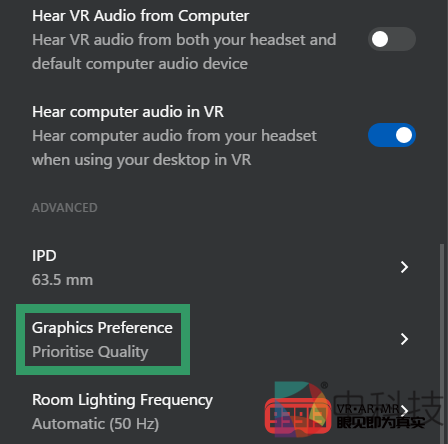
在“图形首选项”面板功能选项,您可以在“质量”和“性能”之间进行选择。
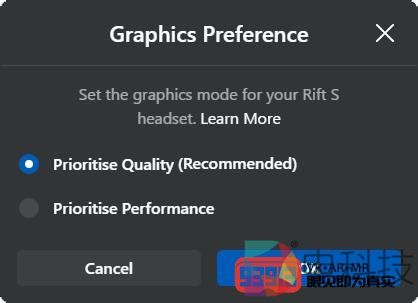
该设置可以即时更改,无需重新启动Oculus软件,甚至无需关闭头显。
我们在GTX 970上进行了测试,发现此设置默认设置为“性能”。我们还在RTX 2070上进行了测试,默认设置为“质量”。
Facebook这样做是为了维持与Rift相同的推荐规格,在Rift上不存在此设置,其分辨率低于Rift S。
此设置更改Rift S的默认1.0x每眼缓冲区分辨率。通过查询SDK,我们找到了它使用的确切值:
优先考虑质量分辨率:1648×1776
优先考虑性能分辨率:1504×1616
这当然只是默认分辨率,有些游戏可支持您在菜单中缩放,更多的用户在使用Oculus SDK的自适应分辨率功能,其中分辨率比例根据您当前的GPU利用率自动更改。或者,您可以使用Oculus调试工具自行覆盖分辨率比例。
声明:本站原创文章文字版权归电科技所有,转载务必注明作者和出处;本站转载文章仅仅代表原作者观点,不代表电科技立场,图文版权归原作者所有。如有侵权,请联系我们删除。
分享到:
评论区(0)